WebGPU · 全部在本机运行
Photoshop 风格的图层编辑
不用装软件
图层、蒙版、选区、通道、分层 PSD 文件,全部在一个浏览器标签页里用 GPU 渲染。图片不离开你的电脑。
不用注册、不上传、不加水印。首次加载约 14 MB,之后走缓存。
- PSD 进、PSD 出
- 图层与蒙版
- 选区与变换
- 通道与路径
- 导出 PNG · JPEG
Colour
Layers
- Highlights 78
- Colour grade 100
- Retouch 100
- Background 100
- 张图片被上传
- 0
- 首次加载,之后走缓存
- 约 14 MB
- 分层读写
- PSD
- 硬件加速画布
- WebGPU
工具箱
桌面级工具箱,搬进标签页
不是套滤镜的小玩具。面板布局、图层栈和快捷键,都是你在桌面图像编辑器里熟悉的那一套。
-
图层栈能真的用
混合模式、不透明度、填充、剪贴蒙版、图层样式、嵌套组,与桌面软件同一套心智模型。
-
非破坏性蒙版
图层蒙版、调整图层、剪贴关系让每一步都可回退,直到你主动拼合图层之前都不会被烧死。
-
选区与变换
矩形选框、套索、魔棒、快速选择,加上自由变换、裁切与拉直,都在同一条工具栏上。
-
通道与路径
查看 RGB 通道、直接编辑 Alpha 通道,用钢笔工具绘制可编辑的矢量路径。
-
真正读写 PSD
打开分层 PSD、改完再写回 PSD,图层结构完整保留;要交付时导出 PNG 或 JPEG。
-
为大画布而生
Rust 编译成 WebAssembly、合成走 GPU,4000 像素的画布拖动画布也不卡。
上手流程
三步搞定,什么都不用装
整个闭环都在浏览器里:把文件带进来、改完、把结果带走。
- STEP 01
把文件带进来
把 PSD、PNG、JPEG 拖进画布,或者直接选印刷、网页、移动端预设新建。
Ctrl / ⌘ + O
- STEP 02
用真正的工具改
画笔、仿制图章、渐变、文字、形状、图层样式,每个工具都有对应快捷键。
B · M · T · G
- STEP 03
导出带走
想保留图层就存 PSD,要交付就拼合导出 PNG 或 JPEG,画质和体积自己定。
Ctrl / ⌘ + S
实机界面
这就是真实界面
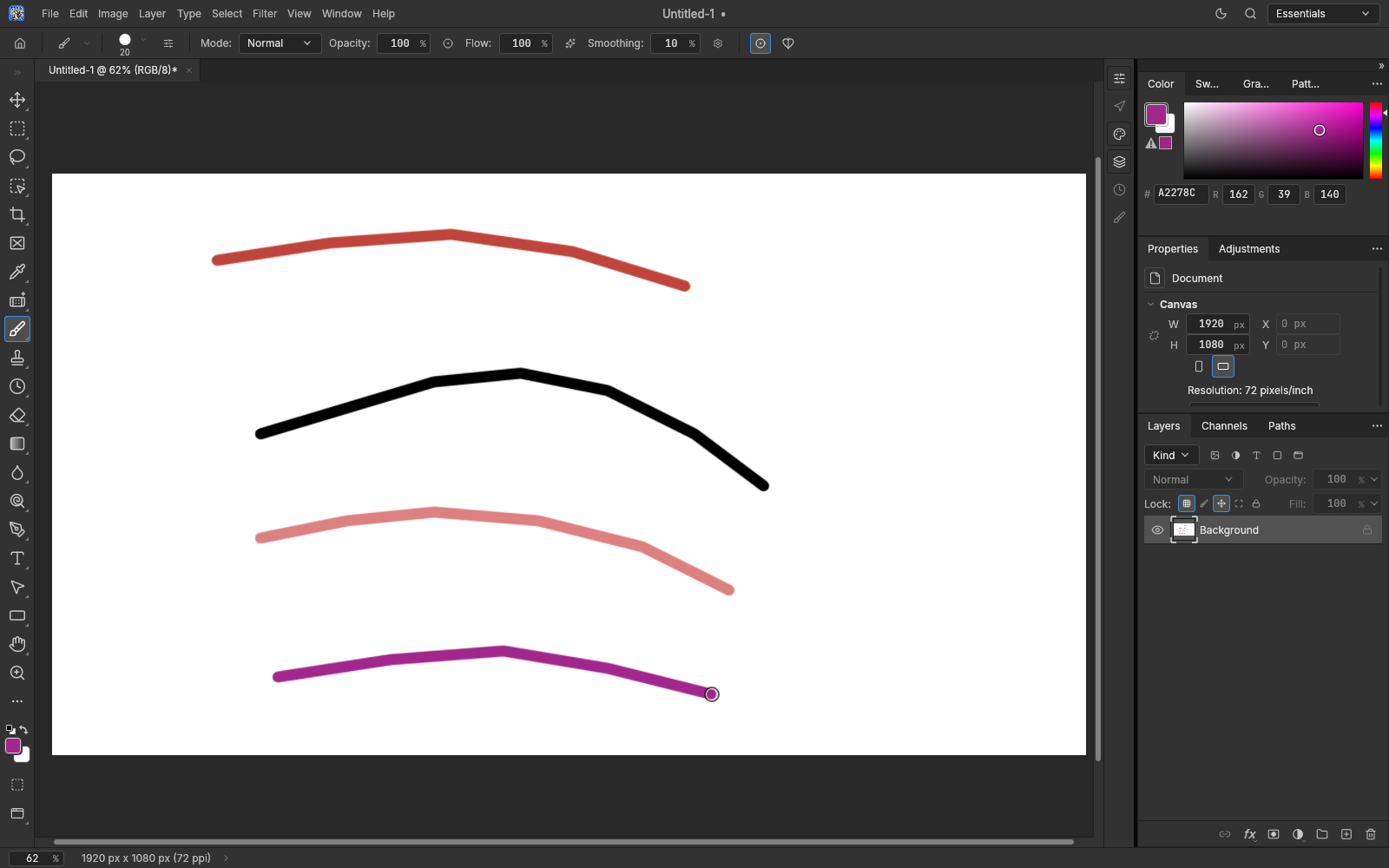
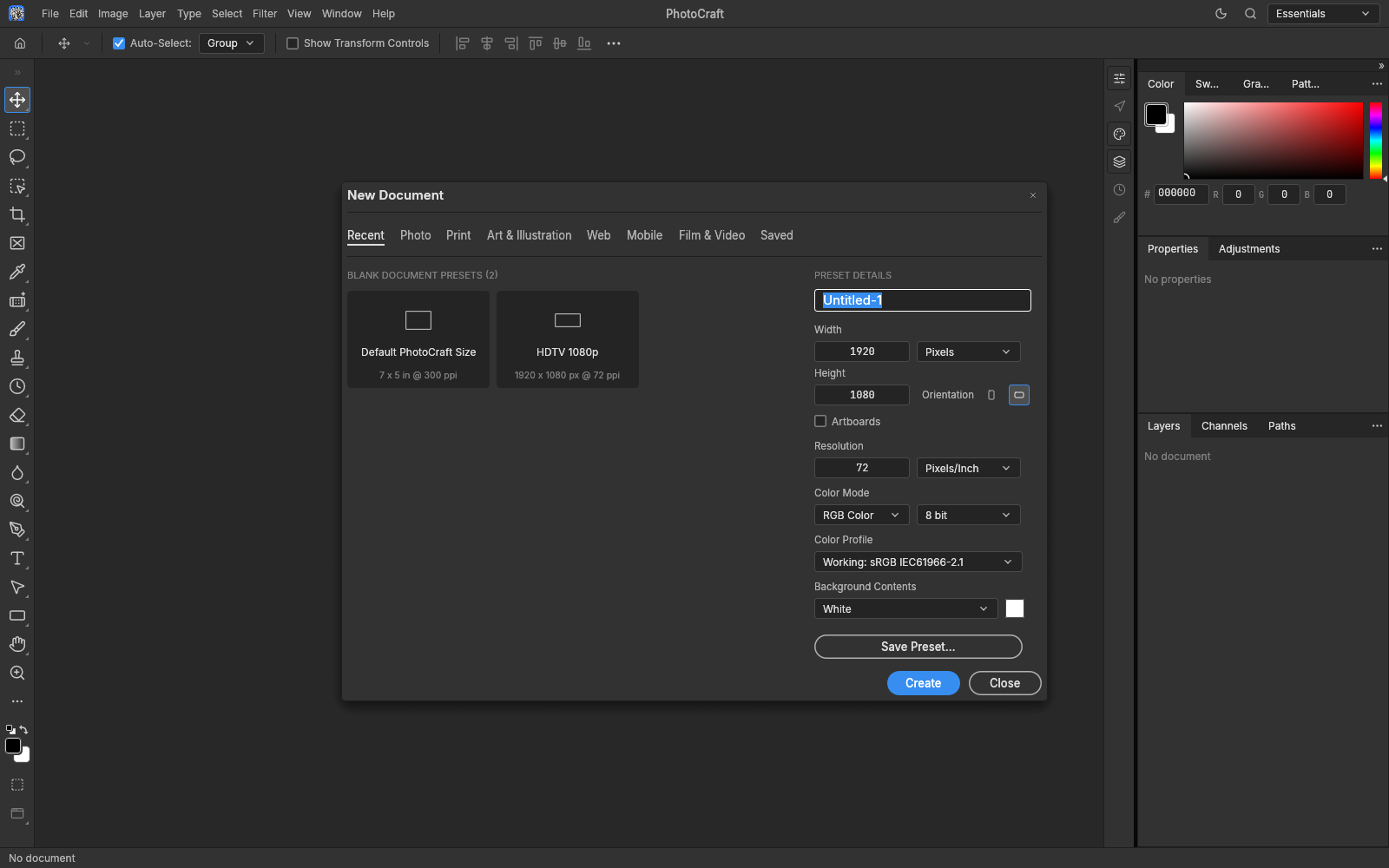
不是效果图:两张截图都来自浏览器里运行的编辑器,画布上是一个 1920×1080 的文档。
常用场景
日常小活,不用买授权
大家打开 PhotoPSD 最常干的三件事,每一件都有单独的图文说明。
真的免费吗?
真的。不注册、不限时、导出不加水印。站点靠不打扰的广告维持,而不是订阅收费。
图片会被上传吗?
不会。编辑器是 WebAssembly 版本,直接在你的标签页里读写文件,没有任何数据发往服务器。
能打开带图层的 PSD 吗?
能。分层 PSD 会连同图层栈、混合模式、蒙版一起打开,改完还能写回带图层的 PSD。
支持哪些浏览器?
开启 WebGPU 的 Chromium 内核浏览器,Chrome 与 Edge 113 及以上最稳妥;Safari 与 Firefox 还在追赶。